Mes: julio 2025

? Una última charla con Hobbes: El adiós de Calvin
En los últimos minutos de su vida, Calvin tiene una última charla con Hobbes
(Créditos a /u/samuraitiger19 en Reddit)
El reencuentro
—¿Calvin? ¿Calvin, cariño?
En la oscuridad, Calvin escuchó la voz de Susie, su esposa desde hacía cincuenta y tres años. Luchó por abrir los ojos. Estaba tan cansado… le costaba un mundo.
Lentamente, la luz reemplazó la oscuridad. Pronto, la visión volvió. A los pies de su cama, estaba su esposa. Calvin se humedeció los labios secos y preguntó con voz ronca:
—¿Lo… lo encontraste?
—Sí, cariño —respondió Susie, sonriendo tristemente—. Estaba en el ático.
Susie metió la mano en su bolso y sacó un muñeco de tigre naranja, suave y viejo. Calvin rió. Había pasado tanto tiempo. Demasiado tiempo.
—Lo lavé para ti —dijo Susie, con la voz un poco quebrada, mientras colocaba el tigre junto a él.
—Gracias, Susie —dijo Calvin.
Pasaron unos momentos en silencio. Calvin yacía en su cama de hospital, mirando al viejo Hobbes con nostalgia.
—Cariño —dijo finalmente—. ¿Te importaría dejarme solo con Hobbes un rato? Me gustaría ponerme al día con él.
—De acuerdo —dijo Susie—. Voy a comer algo a la cafetería. Vuelvo enseguida.
Ella lo besó en la frente. Cuando se giró para irse, Calvin la atrajo hacia él con un gesto suave pero firme. Le dio un beso apasionado.
—Te amo —dijo.
—Y yo a ti —respondió Susie, saliendo de la habitación con lágrimas en los ojos.

El viejo amigo
Calvin giró la cabeza hacia su amigo de toda la vida.
—Hola, Hobbes. Ha pasado mucho tiempo, ¿verdad?
El tigre ya no era un peluche. Era el gran y peludo Hobbes de siempre.
—Así es, Calvin.
—Tú… no has cambiado nada —sonrió Calvin.
—Tú has cambiado mucho —respondió Hobbes, con una mezcla de tristeza y cariño.
—¿En serio? No me he dado cuenta —dijo Calvin, entre risas.
El tic-tac del reloj marcaba el silencio en la habitación.
—Así que… te casaste con Susie Derkins —dijo Hobbes, sonriendo—. Sabía que te gustaba.
—¡Cállate! —dijo Calvin, sonriendo más que nunca.
—Cuéntame todo —dijo Hobbes, emocionado—. ¡Quiero saberlo todo!
Calvin le contó. Sobre cómo se enamoraron en la secundaria. Cómo se casaron tras la universidad. Sus tres hijos. Sus cuatro nietos. El éxito de Spaceman Spiff como novela de ciencia ficción. Todo.
Después de un rato, Calvin hizo una pausa.
—Sabes… te visité en el ático muchas veces.
—Lo sé —respondió Hobbes.
—Pero no podía verte. Solo veía un muñeco. —La voz de Calvin se quebró, y las lágrimas brotaron—. ¡Lo siento! ¡Rompí mi promesa! ¡Prometí que no crecería!
Hobbes acarició su cabeza, lo poco que quedaba de ella.
—Pero no lo hiciste.
—¿Qué quieres decir?
—Siempre estuvimos juntos… en nuestros sueños.
—¿Lo estuvimos?
—Lo estuvimos.
—¿Hobbes?
—¿Sí, viejo amigo?
—Me alegra poder verte así… una última vez…
—A mí también, Calvin. A mí también.
El legado
—¿Cariño? —se escuchó la voz de Susie desde fuera.
—¿Sí, cariño? —respondió Calvin.
—¿Puedo entrar?
—Un momento…
Calvin miró a Hobbes por última vez.
—Adiós, Hobbes. Gracias… por todo.
—No, gracias a ti, Calvin.
—Puedes entrar ahora —dijo Calvin.
Susie entró acompañada por sus hijos y nietos. El más pequeño corrió emocionado y se lanzó a los brazos de su abuelo.
—¡Abuelo!
—¡Francis! —gritó su madre—. Sé amable con tu abuelo.
—Lo siento, papi —dijo su hija—. Francis siempre corre y se inventa historias.
Calvin se rió.
—Eso suena como yo a su edad.
Conversaron hasta que la enfermera anunció el fin del horario de visitas.
—Francis —llamó Calvin antes de que se fueran.
—¿Qué pasa, abuelo?
Calvin extendió la mano hacia el tigre de peluche.
—Este es Hobbes. Fue mi mejor amigo cuando tenía tu edad. Quiero que lo tengas tú ahora.
—¿Es solo un peluche? —preguntó Francis.
Calvin se rió.
—Déjame contarte un secreto…
Francis se acercó, curioso.
—Si lo atrapas con un sándwich de atún en una trampa para tigres… se volverá real. Y será tu mejor amigo para siempre.
—¡Guau! ¡Gracias, abuelo!
—¡Francis! ¡Nos vamos! —llamó su madre.
—¡Voy! —gritó él.
—Cuídalo bien —dijo Calvin.
—Lo haré —respondió Francis, corriendo tras los demás.
El adiós
Calvin se recostó y miró al techo. Sabía que el momento se acercaba. Sus párpados se hacían pesados.
Recordó una frase que había leído:
«La muerte es la siguiente gran aventura.»
Mientras se adentraba en su último sueño, escuchó a Hobbes, como si estuviera ahí:
—Lo cuidaré, Calvin…
Y Calvin dio su primer paso hacia una nueva aventura, con una sonrisa en el rostro.
Original:
Reddit /r/WritingPrompts
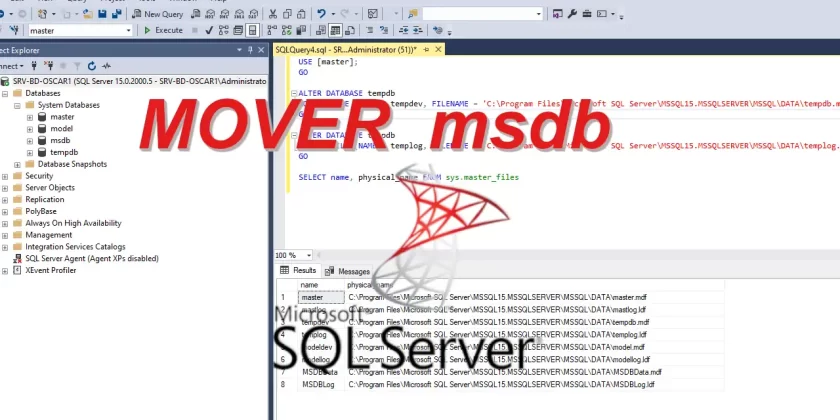
Cómo mover la base de datos msdb en SQL Server correctamente
La base de datos msdb es una de las bases del sistema de SQL Server. Aunque no contiene datos de usuario, es fundamental para la automatización y administración de tareas internas: jobs del Agente SQL, historial de backups, alertas, planes de mantenimiento, entre otros.
Mover msdb a otro disco puede mejorar el rendimiento o ayudarte a reorganizar el almacenamiento. Pero cuidado: hacerlo mal puede evitar que el servidor arranque correctamente.
En este artículo, aprenderás cómo mover msdb de forma segura y en el orden correcto, evitando errores comunes.
? ¿Qué es la base msdb?
La base de datos msdb guarda:
- Todos los jobs del SQL Server Agent
- Historial de copias de seguridad y restauraciones
- Configuración de planes de mantenimiento
- Alertas y operadores del sistema
- Datos de Database Mail
- Ejecución y logs de paquetes SSIS (si se usan)
Si se corrompe o no se encuentra al iniciar el servicio, el Agente SQL Server dejará de funcionar correctamente.
? Requisitos antes de mover msdb
Antes de comenzar, asegúrate de lo siguiente:
✔️ Tienes copias de seguridad de msdb (y preferiblemente de todo el sistema)
✔️ Tienes permisos de administrador sobre el servidor
✔️ La carpeta de destino ya existe
✔️ La cuenta de servicio de SQL Server tiene permisos sobre la carpeta nueva
✔️ El SQL Server Agent puede ser detenido temporalmente
?️ Pasos para mover msdb correctamente
1. ? Verifica la ruta actual de los archivos
Desde SQL Server Management Studio (SSMS), ejecuta:
SELECT name, physical_name
FROM sys.master_files
WHERE database_id = DB_ID('msdb');
Esto te mostrará las rutas actuales del archivo .mdf (datos) y .ldf (log) de msdb.
2. ✏️ Modifica las rutas con ALTER DATABASE
Antes de mover cualquier archivo, debes indicarle a SQL Server que cambiará de ubicación. Ejecuta:
USE master;
GO

ALTER DATABASE msdb
MODIFY FILE (NAME = MSDBData, FILENAME = 'D:\SQLData\SystemDBs\msdbdata.mdf');
GO

ALTER DATABASE msdb
MODIFY FILE (NAME = MSDBLog, FILENAME = 'D:\SQLData\SystemDBs\msdblog.ldf');
GO
? Asegúrate de que la carpeta D:\SQLData\SystemDBs\ exista.
3. ? Detén el servicio de SQL Server
Después de modificar las rutas, SQL Server no moverá los archivos automáticamente. Debes:
- Detener el servicio de SQL Server desde SQL Server Configuration Manager o con PowerShell:
powershellCopiarEditarStop-Service -Name 'MSSQLSERVER'
4. ? Mueve los archivos físicamente
Con el servicio detenido, ahora sí puedes mover manualmente los archivos:
msdbdata.mdfmsdblog.ldf
Desde la ruta antigua (por ejemplo):
C:\Program Files\Microsoft SQL Server\MSSQL15.MSSQLSERVER\MSSQL\DATA\
Hacia la nueva ruta:
make D:\SQLData\SystemDBs\
5. ? Inicia el servicio de SQL Server
Una vez movidos los archivos, vuelve a iniciar el servicio:
powershell Start-Service -Name 'MSSQLSERVER'
6. ✅ Verifica que la base se cargó desde la nueva ruta
Conéctate a SSMS y ejecuta de nuevo:
SELECT name, physical_name
FROM sys.master_files
WHERE database_id = DB_ID('msdb');
Confirma que los archivos están en la nueva ubicación D:\SQLData\SystemDBs\.
7. ? Limpieza (opcional)
Si todo funciona correctamente y no hay errores en el log de arranque, puedes eliminar los archivos antiguos de msdb para liberar espacio.
❌ ¿Qué hacer si SQL Server no arranca?
Si SQL Server no inicia después del cambio, revisa:
- Que hayas movido ambos archivos (
.mdfy.ldf) - Que no haya errores tipográficos en la ruta especificada en
ALTER DATABASE - Que la cuenta de servicio tenga permisos sobre la carpeta nueva
- El archivo de error (
ERRORLOG) en la carpeta de logs de SQL Server
Si es necesario, puedes revertir el cambio volviendo a mover los archivos a su ubicación original.
? Conclusión
Mover la base de datos msdb puede ayudarte a reorganizar tus archivos del sistema, mejorar el rendimiento y mantener tu instancia más ordenada.
Lo más importante es hacerlo en el orden correcto: primero con ALTER DATABASE, luego mover los archivos con el servicio detenido.
NTLM en SQL Server: Una Guía Completa
dm_exec_requests en SQL Server
Comando Read Linux: Cómo Hacer Peticiones al Usuario en Scripting
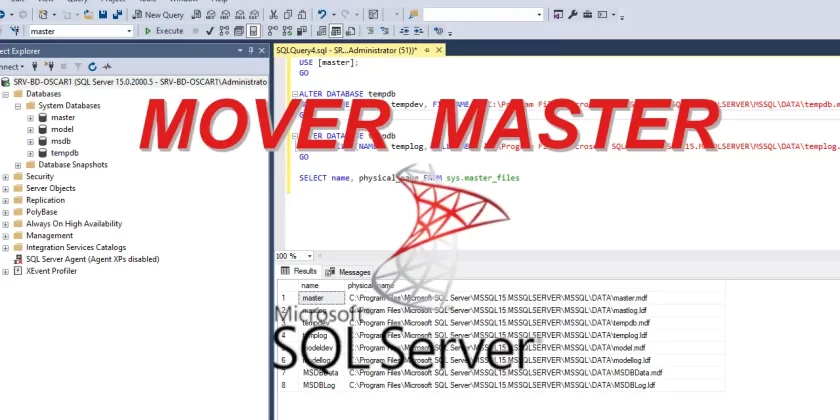
Cómo mover la base de datos master en SQL Server
La base de datos master es uno de los componentes más críticos del motor de SQL Server. Contiene la información básica sobre la instancia: configuraciones del sistema, rutas de bases de datos, inicio de sesión, endpoints, y mucho más.
Por eso, moverla requiere especial cuidado, ya que un error puede hacer que SQL Server no arranque.
En este artículo te mostraré cómo mover master de forma segura, paso a paso, sin poner en riesgo tu servidor.
? ¿Qué es la base de datos master?
La base de datos master forma parte de las bases del sistema de SQL Server (junto con msdb, model y tempdb). Su función principal es almacenar la información estructural de la instancia:
- Nombres y ubicaciones de las demás bases de datos
- Inicios de sesión y configuraciones de seguridad
- Configuración de archivos, rutas, endpoints
- Información sobre configuraciones globales
? Si la base master se corrompe o no se encuentra, SQL Server no podrá iniciar.
? Requisitos previos y precauciones
Antes de mover master, asegúrate de cumplir con lo siguiente:
✔️ Tener una copia de seguridad completa del sistema
✔️ Ser administrador del servidor
✔️ Tener acceso al SQL Server Configuration Manager
✔️ La carpeta de destino ya debe existir y tener permisos de lectura/escritura para la cuenta del servicio de SQL Server
✔️ El servidor no debe estar en producción al momento del cambio
⚠️ No intentes mover master desde SQL Server Management Studio (SSMS). Se debe cambiar desde los parámetros de arranque del motor.
? Paso a paso para mover la base de datos master
1. ? Verifica la ruta actual
Abre SSMS (SQL Server Management Studio) y ejecuta la siguiente consulta para saber dónde está actualmente la base master:
SELECT name, physical_name
FROM sys.master_files
WHERE database_id = DB_ID('master');
Guarda las rutas para referencia.
2. ⚙️ Modifica los parámetros de inicio
- Abre SQL Server Configuration Manager.
- Ve a SQL Server Services → clic derecho sobre tu instancia → Propiedades.
- En la pestaña Startup Parameters, ubica los parámetros
-dy-l:-dindica la ruta del archivo de datos.mdf-lindica la ruta del archivo de log.ldf
- Cámbialos para que apunten a la nueva ubicación:
-dD:\SQLData\SystemDBs\master.mdf -lD:\SQLData\SystemDBs\mastlog.ldf⚠️ No borres otros parámetros como-e(log de errores)
3. ? Deten el servicio de SQL Server
Desde el mismo Configuration Manager, reinicia la instancia.
✅ Si todo está bien, el servicio arrancará normalmente y podrás conectarte con SSMS.
4. ? Copia los archivos a la nueva ubicación
Ejemplo:
Copia:
C:\Program Files\Microsoft SQL Server\MSSQL15.MSSQLSERVER\MSSQL\DATA\master.mdf
C:\Program Files\Microsoft SQL Server\MSSQL15.MSSQLSERVER\MSSQL\DATA\mastlog.ldf

Destino:
D:\SQLData\SystemDBs\master.mdf
D:\SQLData\SystemDBs\mastlog.ldf
Asegúrate de copiar, no mover aún.
5. ? Verifica que el cambio fue exitoso
Una vez conectado, ejecuta de nuevo:
SELECT name, physical_name
FROM sys.master_files
WHERE database_id = DB_ID('master');
La ruta debe coincidir con la nueva ubicación que configuraste.
6. ? Elimina los archivos antiguos
Una vez que verifiques que todo funciona correctamente, puedes eliminar los archivos antiguos para liberar espacio.
7. ? Inicia el servicio de SQL Server.
Después de borrar los archivos ya puedes iniciar el servicio nuevamente, Todo esto tienes que avisarlo con tiempo a las áreas correspondientes que hacen uso de la base de datos para que puedan detener aplicaciones, detener tareas en el servidor, etc.
❌ ¿Qué hacer si SQL Server no inicia?
Si el servicio no arranca, puede ser por:
? Rutas mal escritas en los parámetros
? La carpeta de destino no existe
? Falta de permisos para la cuenta del servicio
? Archivos corruptos o bloqueados por antivirus
? En ese caso, revisa el archivo de error (sqlservr.log) en la carpeta de logs, vuelve a Configuration Manager, corrige las rutas, y reinicia.
✅ Conclusión
Mover la base de datos master no es algo que se haga todos los días, pero puede ser necesario para:
- Optimizar el uso del disco
- Cumplir políticas de almacenamiento empresarial
- Reorganizar archivos de sistema
Hazlo solo si es necesario y siempre con respaldo. Un error aquí puede dejar tu servidor fuera de línea.
Script de Información a Nivel de Base de Datos en SQL Server
Monitorización del Espacio Utilizado en Tablas SQL: Un Script Esencial para DBAs
SQL Server está causando un alto uso de CPU
Filegroups en SQL Server: Más Allá del Grupo de Archivos Primario